Sistemas y Procesos Yani Coach
FOTO EJEMPLO EMAIL PAGO FALLIDO
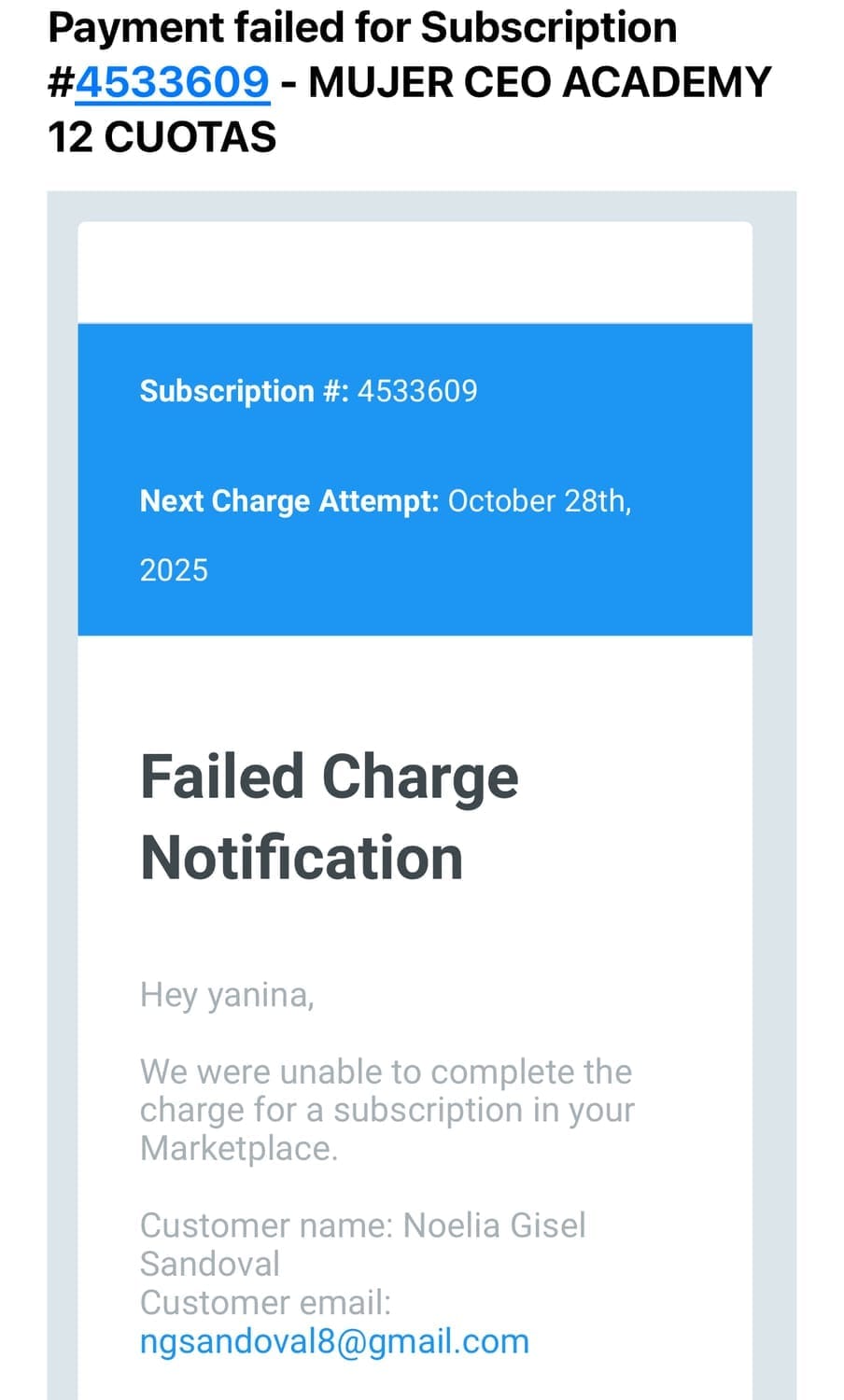
CUÁNDO SE ACTIVA Cuando el asistente recibe un email notificando un pago fallido O pago recibido
🔹 PASO 1 – IDENTIFICAR Y VERIFICAR
☑️ Revisar el email de notificación del pago fallido.
☑️ Confirmar nombre y correo de la clienta.
☑️ Verificar en Systeme.io qué curso o programa corresponde.
🔹 PASO 2 – DESACTIVAR ACCESO (Inmediato)
☑️ Entrar a Systeme.io → Cursos → Estudiantes.
☑️ Buscar a la clienta por nombre o email.
☑️ Entrar a su perfil → sección “Cursos inscritos”.
☑️ Quitar acceso al curso correspondiente (solo si es curso premium o sala VIP).
☑️ Guardar cambios.
☑️ Verificar que ya no tenga acceso (vista estudiante).
⏰ Debe hacerse dentro de las 24 horas, preferentemente de inmediato.
🔹 PASO 3 – REGISTRO Y SEGUIMIENTO
☑️ Registrar el caso en la planilla de pagos fallidos.
☑️ Anotar la fecha, nombre, curso, y acción tomada.
☑️ Agregar al calendario de actividades la fecha de chequeo o seguimiento.
🔹 PASO 4 – CONTACTAR A LA CLIENTA
☑️ Enviar email de notificación con el mensaje correspondiente (“Primer pago fallido”).
☑️ Enviar también mensaje de WhatsApp con el mismo contenido.
(El mensaje debe ser cordial, directo y profesional — igual al modelo ya definido.)
🔹 PASO 5 – NOTIFICACIÓN INTERNA (GRUPO DE WHATSAPP)
☑️ Tomar screenshot del email de pago fallido.
☑️ Enviar al grupo de WhatsApp con el siguiente formato:
📸 “Pago fallido – Alumna [Nombre]
Eliminada del curso ✅
Email y WhatsApp enviados 💌”
➡️ Si es segundo o tercer pago fallido, repetir el proceso igual.
Ejemplo Email Pago Recibido
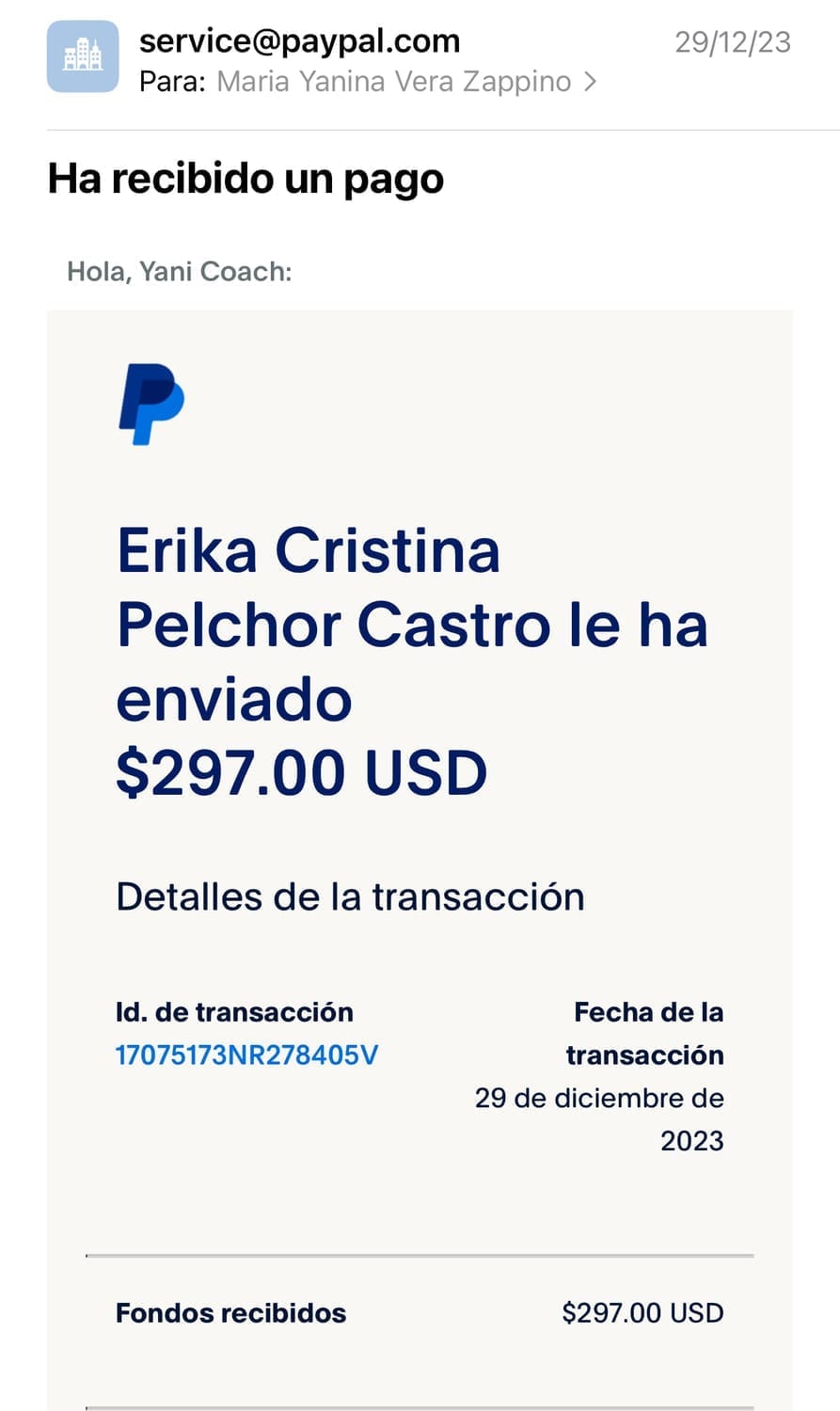
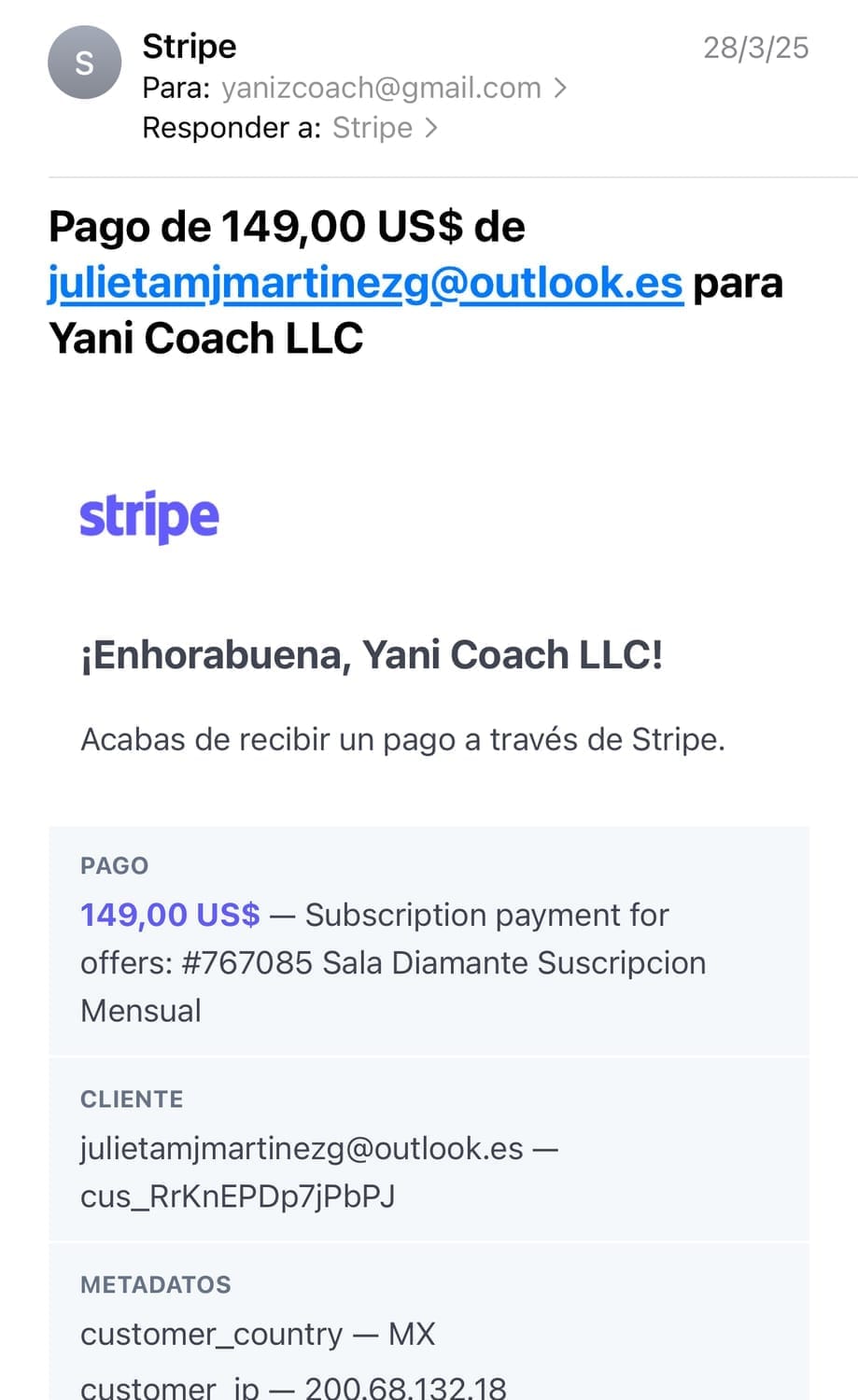
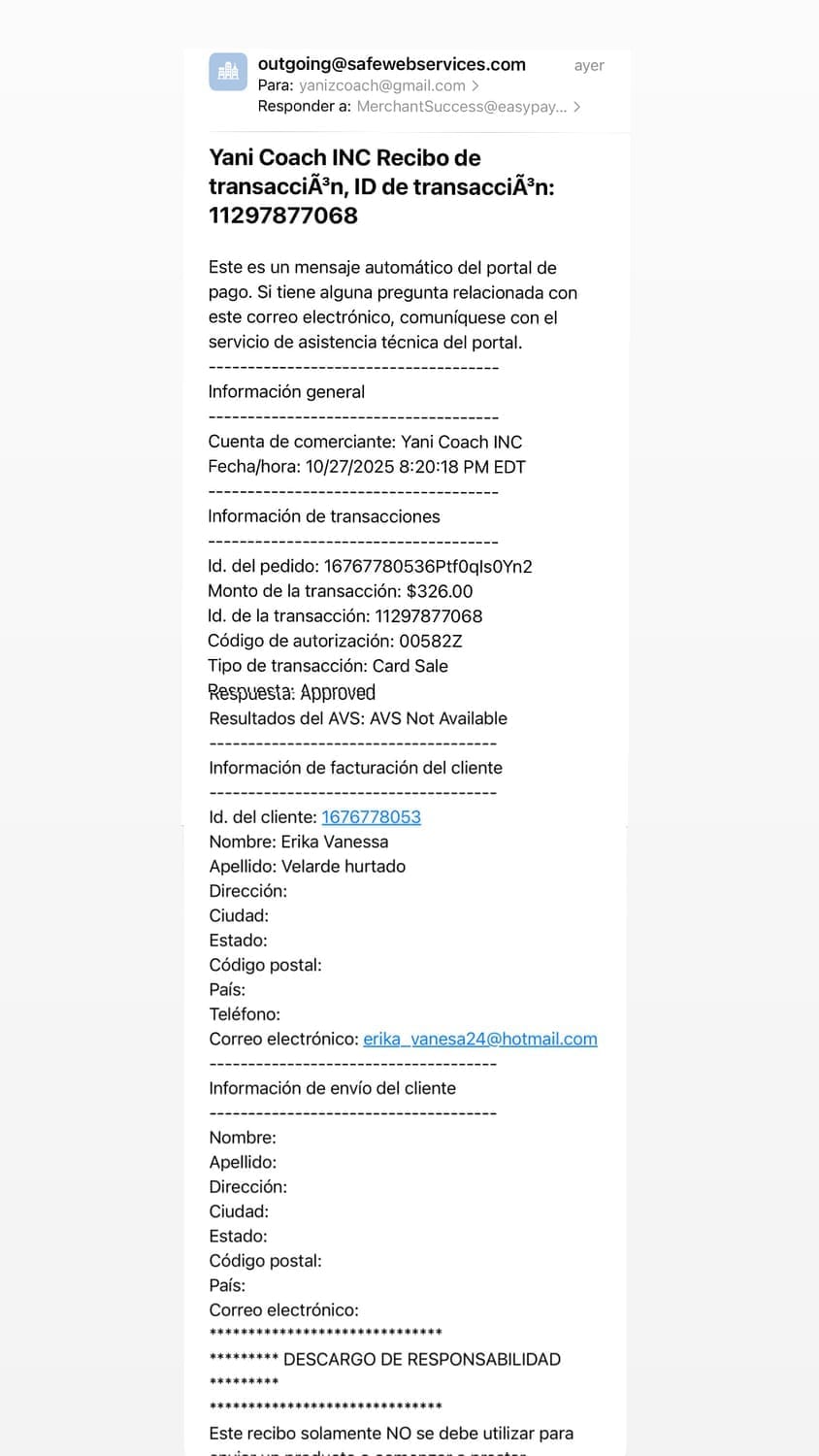
🔹 CUANDO EL PAGO SE RECIBE
Cuando se recibe notificación de pago aprobado o reintento exitoso:
☑️ Tomar screenshot del pago recibido.
☑️ Enviar al grupo de WhatsApp:
📸 “Pago recibido – Alumna [Nombre]
Reactivada en el curso ✅”
☑️ Entrar a Systeme.io → Reactivar acceso al curso correspondiente.
☑️ Enviar email a la clienta confirmando reactivación exitosa.
☑️ Actualizar estado en la planilla (“Pago recuperado / acceso reactivado”).